 SnapLoad
Open Source
SnapLoad
Open Source
SnapLoad, sauvegardez vos Memories Snapchat
Téléchargez vos snaps et conservez-les avec toutes les métadonnées intégrées
Créé par Meyou 👨💻 • 17 ans • passionné
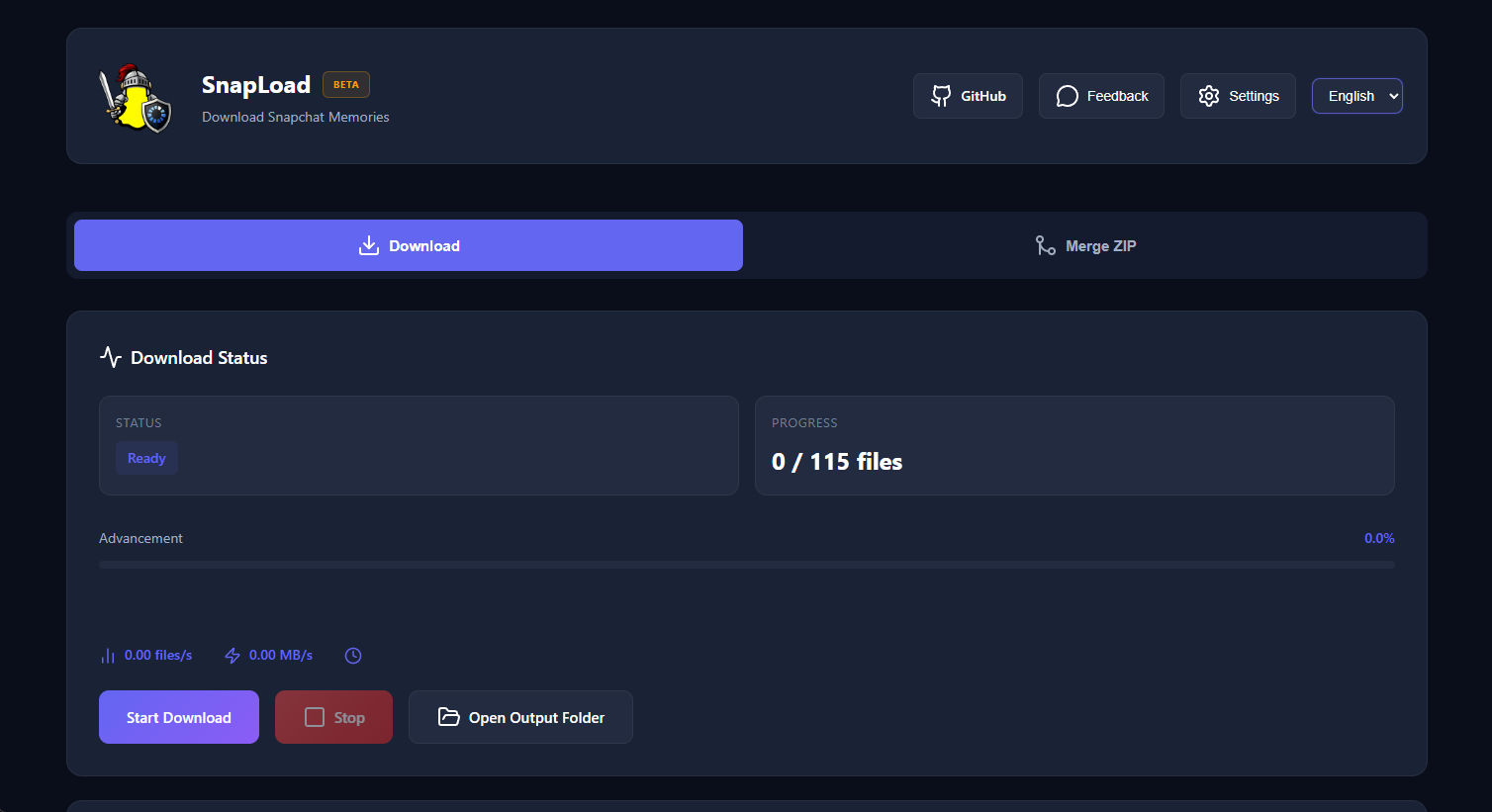
La différence SnapLoad
Glissez pour comparer : Snapchat vs SnapLoad
Comment ça fonctionne ?
Un processus simple et automatisé pour récupérer vos souvenirs
Demande des données
Vous demandez vos données à Snapchat via leurs paramètres
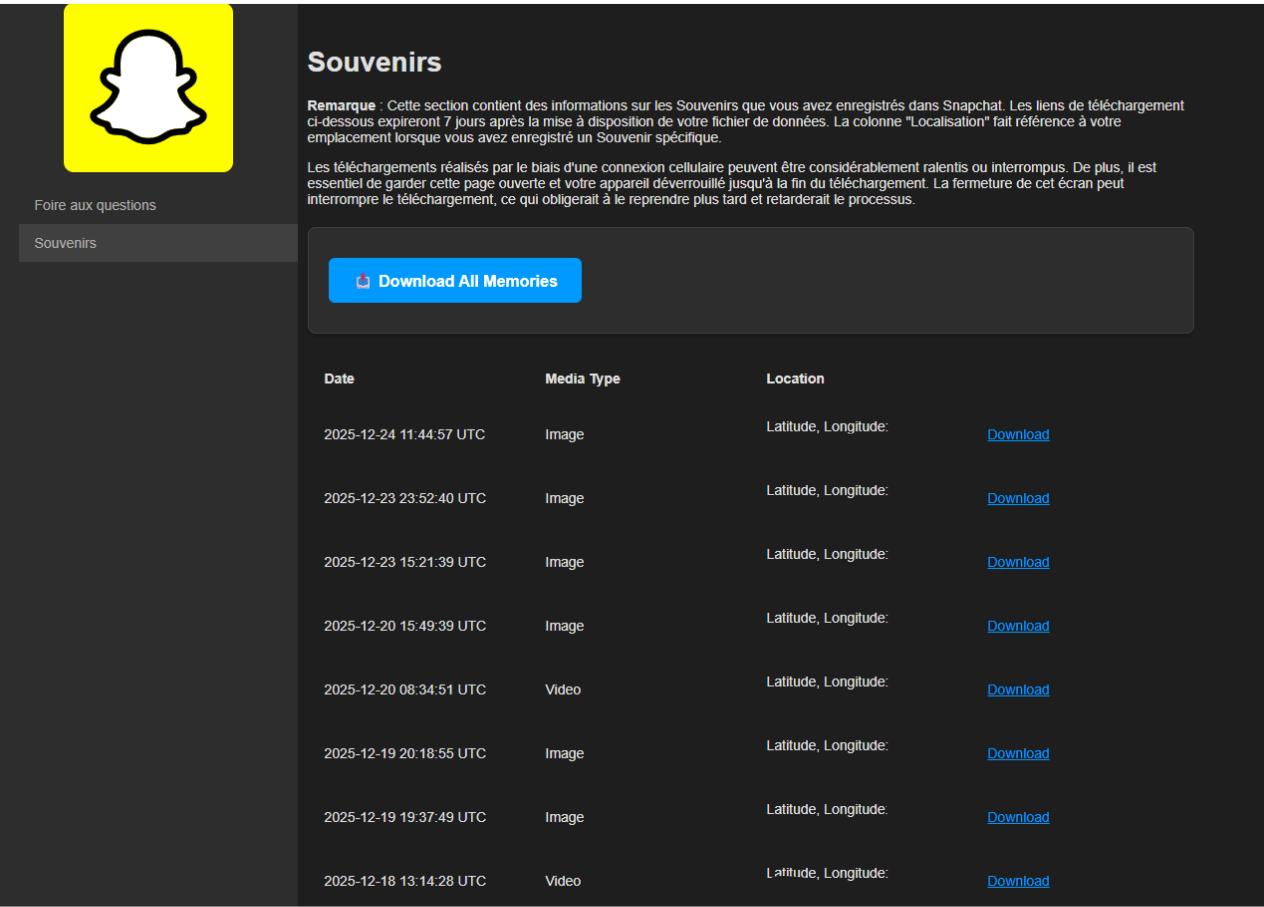
Réception du JSON
Snapchat vous envoie un fichier JSON avec les URLs des médias et métadonnées
Téléchargement
SnapLoad analyse le JSON et télécharge automatiquement tous vos médias
Ajout des métadonnées
SnapLoad utilise ExifTool qui intègre automatiquement les métadonnées dans chaque média
Sauvegarde complète
Vos souvenirs sont maintenant sauvegardés avec toutes leurs métadonnées !
SnapLoad vs Export Snapchat
Pourquoi SnapLoad est la meilleure solution pour vos souvenirs
Simple et puissant
Tout ce dont vous avez besoin pour sauvegarder vos souvenirs
Métadonnées automatiques
Métadonnées ajoutées automatiquement au média téléchargé. Heure locale auto-adaptée selon la géolocalisation du souvenir.
Interface ultra-simple
Importez vos données Snapchat au format JSON, SnapLoad les télécharge et les gère automatiquement.
Fusion intelligente et automatique
Snapchat exporte souvent les médias et les overlays séparément. SnapLoad les fusionne automatiquement en un seul média
Ultra-rapide et haute qualité
Téléchargement asynchrone ultra-rapide. Export haute qualité sans aucune perte. Vérification d'intégrité automatique.